Activité "Glossaire"

Objectif :
Faire produire collaborativement par les étudiants un lexique original des notions, concepts importants d’un cours. Le glossaire est une activité de réflexion, de création, à condition que les consignes soient exigeantes pour que les étudiants ne fassent pas simplement du copier/coller de définitions déjà existantes.
¶ I. Formes et types de glossaires
1 . Deux formes différentes de glossaires :
-
Glossaire en lecture seule : c’est une activité restreinte (qui ressemble plutôt à une ressource !), créée par l’enseignant pour aider les étudiants à appréhender des concepts, du vocabulaire, des définitions…. liés à un cours.
-
Glossaire comme activité à part entière (celle décrite dans les objectifs ci-dessus) : les étudiants réalisent cette activité, en disposant de droits de création et de modification du contenu. Les articles et les définitions proposés peuvent être commentés et évalués par les membres de groupes. Cette activité peut être notée.
2 . Deux types de glossaires : principal et secondaire :
Un article peut être exporté d'un glossaire secondaire vers un glossaire principal. Un glossaire secondaire peut servir à développer plus précisément des concepts contenus dans le glossaire principal.
Il ne peut y avoir qu'un seul glossaire principal par cours.
¶ II. Créer l'activité "Glossaire"
Étape 1 : Aller dans l’espace de cours pour lequel vous voulez créer la liste des tâches
Étape 2 : Passer en "Mode édition" en cliquant sur le bouton vert

Étape 3 : Cliquer le bouton "Ajouter une activité ou une ressource"
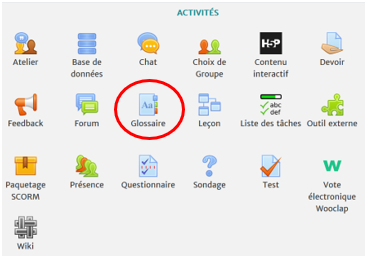
Étape 4 : Cocher "Glossaire" dans la liste affichée.
Étape 5 : Cliquer le bouton "Ajouter" en bas de la liste, pour afficher le formulaire de paramètres du glossaire.
Étape 6 : Saisir le Nom du glossaire, l'intitulé du lien affiché sur la page du cours.
Étape 7 : Saisir une Description .
Ce paramètre est optionnel mais peut s'avérer pratique pour les étudiants si vous saisissez les instructions par exemple. Cochez l'option Afficher la description sur la page de cours si vous souhaitez afficher cette description directement sous le lien du glossaire sur la page principale du cours.
Étape 8 : Choisir Type de glossaire :
- Glossaire secondaire
- Glossaire principal
Étape 9 : Déplier la section Apparence , pour définir comment les articles seront affichés.
- Simple, style dictionnaire : aucun auteur n'est spécifié (paramètre par défaut)
- Complet avec auteur : le glossaire ressemble à un forum et l'auteur de chaque article est indiqué
- Complet sans auteur
- Continu sans auteur : les articles sont présentés les uns après les autres
- Encyclopédie : comme l'affichage Complet avec auteur, avec les images affichées dans l'article
- FAQ : liste de questions les plus souvent posées.
- Liste d'articles : les articles sont affichés sous la forme d'une liste de liens ; la définition n'est pas visible dans cette liste (il faut cliquer sur le nom de l'article pour y accéder)
Étape 10 : Enregistrer les paramètres en cliquant sur le bouton Enregistrer et revenir au cours tout en bas du formulaire.
¶ III. Remarques concernant l'évaluation
L’évaluation est nativement réservée à l’enseignant.
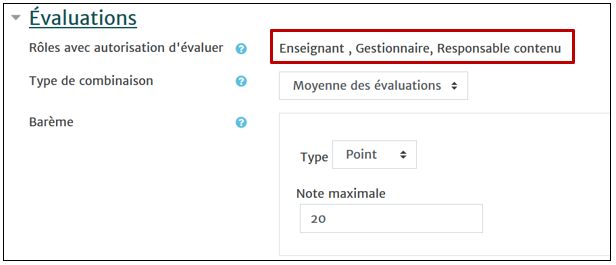
Mais il est possible de demander aux administrateurs de la plateforme de permettre une évaluation faite par les étudiants. La copie d’écran suivante vous montre que les étudiants ont maintenant un rôle d’évaluateur dans votre espace de cours.
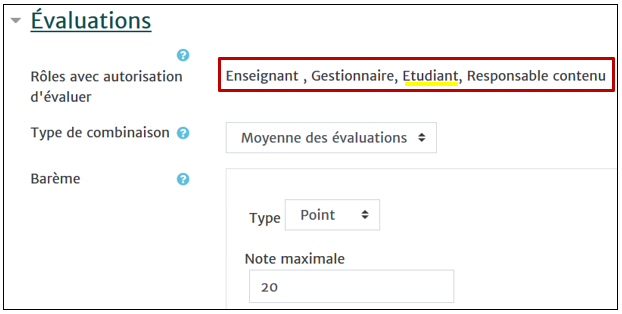
Dans les paramètres du glossaire section Évaluations , définissez le Type de combinaison :
- Pas d'évaluation (par défaut) : le glossaire n'est pas évalué et n'enregistre pas de notes dans le carnet de notes.
- Moyenne des évaluations : moyenne de toutes les évaluations données à cet étudiant pour ses articles dans ce glossaire.
- Nombre d'évaluations : le nombre des éléments évalués est la note finale. Ce total ne peut pas dépasser la note maximale fixée pour l'activité. Utile lorsque le nombre d'articles est important. Ce type d'évaluation peut être utilisé quand la note est basée sur un certain nombre d'interventions dans le glossaire.
- Évaluation maximale : la note la plus haute obtenue par l'étudiant est utilisée comme note finale. Cette méthode est utile pour mettre l'emphase sur le meilleur travail des participants, leur permettant de publier un article de grande qualité et un certain nombre d'articles plus ordinaires.
- Évaluation minimale : la note la plus basse obtenue par l'étudiant est utilisée comme note finale. Cette méthode est utile lorsque la qualité est recherchée pour tous les articles.
- Somme des évaluations : Toutes les évaluations d'un utilisateur sont additionnées. Veuillez noter que le total ne peut pas dépasser la note maximale pour l'activité.
Choisir votre Barème (une note sur 5 points par exemple). Chaque article pourra alors être évalué à l'aide de ce barème, la note finale d'un étudiant remontera dans le carnet de note .

IV. L'étudiant ajoute un article dans le glossaire
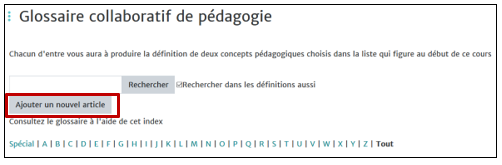
L’article sera classé automatiquement par la lettre du nom du concept qu’il définit.
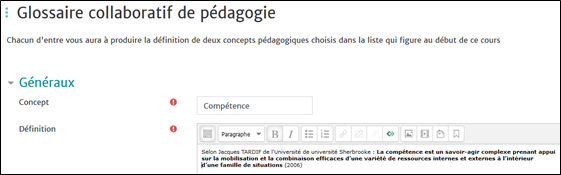

Le glossaire avec les définitions données par tous les participants est imprimable.

V. L'enseignant évalue un article dans le glossaire
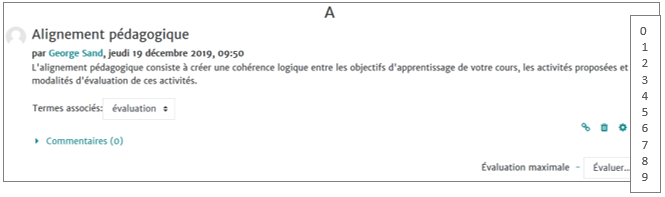
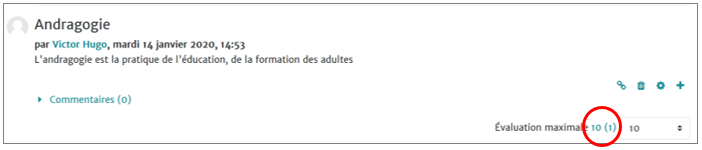
La note obtenue apparaît dans chaque définition donnée et la moyenne de ces notes est automatiquement remontée dans le carnet de note de l’étudiant (ou bien la note la meilleure, ou la moins bonne comme vous l’aurez paramétré) mais dans tous les cas vous n’aurez pas le détail de chaque note dans le carnet de notes.

VI. Activer les liens automatiques dans le cours qui contient le glossaire
Pour faire un lien hypertexte dans un cours entre une définition d'un mot du glossaire et ce mot utilisé dans un texte, suivre la démarche suivante :
Étape 1 : Au moment de la création d’un article dans le glossaire activer la fonction "Article lié automatiquement".
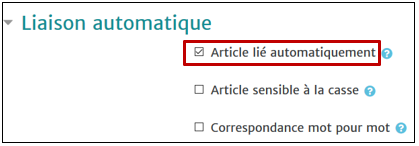
- Article sensible à la case pour exiger une correspondance exacte entre les majuscules et les minuscules
- Correspondance mot pour mot : dans un texte, seul le mot dont la forme est identique à l'article du glossaire sera lié à la définition de l'article (ex : l'article "terre" ne créera pas de lien dans le mot "terrestre").
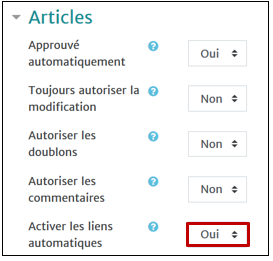
Étape 2 : Dans les paramètres de l’activité glossaire aller à la rubrique "Articles" et mettre "Oui" pour "Activer les liens automatiques"